
لا توجد نتائج لهذا البحث. جرّب كلمة أخرى، مثل «لون» أو «صورة».
البداية: تفعيل الصفحة وفتح المحرر
كل منتج له صفحة هبوط خاصة به، تصلح لإعلانات فيسبوك وإنستغرام وتيك توك.
- افتح «المنتجات» في لوحة التحكمواضغط إجراءات بجانب المنتج.
- فعّل «تفعيل صفحة الهبوط»من نفس القائمة. بدونه لا تظهر الصفحة للزبائن.
- اضغط «تخصيص صفحة الهبوط»فيفتح المحرر. يمكنك فتحه أيضاً من زر تخصيص أعلى نافذة تعديل المنتج.
- عدّل ثم اضغط «حفظ الكل»تظهر التعديلات للزبائن خلال دقيقة أو دقيقتين.
شاشة المحرر والحفظ
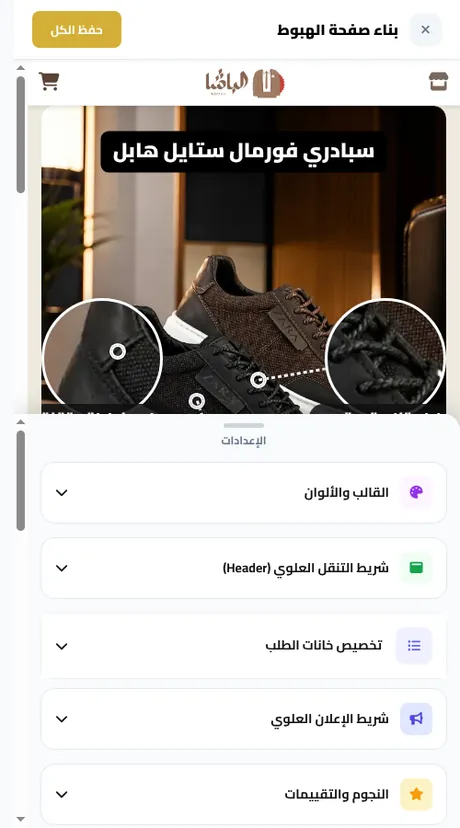
- على الهاتف: المعاينة في الأعلى، ولوحة الإعدادات في الأسفل. اضغط على شريط «الإعدادات» أو اسحبه لتنتقل بين ثلاثة أحجام: مصغّرة (لترى الصفحة كاملة)، نصف الشاشة، ملء الشاشة.
- على الحاسوب: المعاينة والإعدادات جنباً إلى جنب.
- كل تعديل يظهر في المعاينة فوراً، لكنه لا يُحفظ حتى تضغط حفظ الكل. هذا يعني أنك تستطيع التجربة بحرية: أغلق المحرر دون حفظ فيعود كل شيء كما كان.
- «حفظ الكل» يحفظ كل البطاقات معاً: الألوان، والأقسام، والتخطيط، والأصناف، والأسئلة... لا حاجة لحفظ كل بطاقة وحدها.
البطاقات من الأعلى إلى الأسفل:
| البطاقة | ماذا تفعل |
|---|---|
| القالب والألوان | ألوان الصفحة والقالب. التفاصيل |
| شريط التنقل العلوي، شريط الإعلان | الشريط فوق الصفحة. التفاصيل |
| تخصيص خانات الطلب | الخانات التي يملؤها الزبون والتوصيل. التفاصيل |
| النجوم، العداد، زر الشراء والمخزون، الثقة | عناصر قديمة حول السعر والزر. التفاصيل |
| ✨ صمّم الصفحة بالذكاء | يبني الصفحة كاملة بضغطة. التفاصيل |
| أقسام الصفحة | قلب الصفحة: صور ونصوص وجداول وفيديو. التفاصيل |
| طريقة عرض الأصناف | شكل اختيار اللون والمقاس. التفاصيل |
| تخطيط الصفحة | ما يظهر وما يُخفى، والمسافات، وزر «اطلب الآن». التفاصيل |
| الأسئلة الشائعة، المنتجات ذات الصلة، عرض / باقة، الفوتر | التفاصيل والفوتر |
صمّم الصفحة بالذكاء
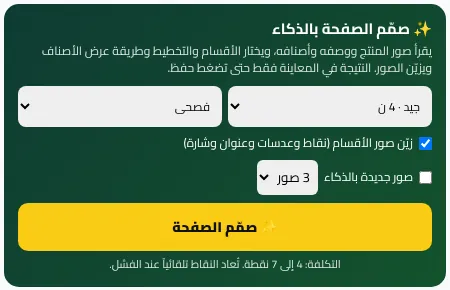
زر واحد يقرأ صور منتجك ووصفه وسعره وأصنافه، ثم يبني صفحة كاملة في المعاينة.
ماذا يفعل
- يختار الأقسام المناسبة لمنتجك ويكتب نصوصها. جدول المقاسات للملابس والأحذية فقط، والمواصفات والمقارنة حين تفيد.
- يضبط التخطيط وطريقة عرض الأصناف، ويضع الاسم والسعر واستمارة الطلب في أماكن مناسبة.
- إن فعّلت «زيّن صور الأقسام» يضع على أول 3 صور نقاطاً وعدسات تكبير وعنواناً وشارة.
- يحتفظ بأقسامك الحقيقية: آراء الزبائن، وقبل/بعد، والفيديو.
الخيارات
- الجودة: «سريع» أرخص، و«جيد» أدق في اختيار الأقسام والنصوص.
- اللغة: فصحى، أو دارجة، أو Français.
- صور جديدة بالذكاء: يولّد 2 أو 3 أو 4 صور إعلانية من صور منتجك: صورة رئيسية، ومشهد استعمال، وتفاصيل قريبة، وخلفية نظيفة. وعند تفعيله يظهر خيار «صفحة متصلة بلون واحد»، فتلتصق الصور ببعضها بلون خلفية صفحتك كأنها صورة واحدة طويلة.
أقسام الصفحة
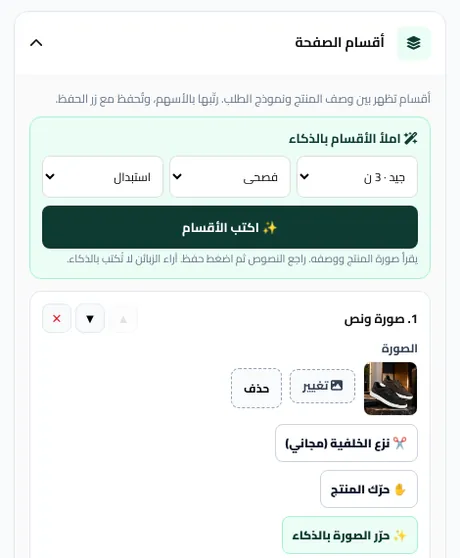
الأقسام هي جسم الصفحة. أضف حتى 20 قسماً، ورتّبها كما تريد.
إضافة قسم وترتيبه
- اختر النوعمن القائمة أسفل البطاقة، واضغط + إضافة.
- املأ خاناتهالعنوان والنص والصورة حسب النوع. الصور المرفوعة تُحوَّل تلقائياً إلى WebP خفيفة.
- رتّبهبالسهمين ▲ ▼ في رأس القسم، واحذفه بـ ✕.
أنواع الأقسام
| النوع | الاستعمال |
|---|---|
| صورة ونص | صورة مع عنوان وفقرة. أكثر قسم ستستعمله. |
| صورة كاملة العرض | صورة من حافة الشاشة إلى حافتها، للصور الإعلانية. |
| مميزات | قائمة بعلامات ✓. كل سطر عنصر، 12 كحد أقصى. |
| طريقة الاستعمال | خطوات مرقمة، للأجهزة والمستحضرات. |
| ضمان | إطار بعلامة ✓ يطمئن الزبون، مثل الدفع عند الاستلام. |
| آراء زبائن حقيقية | كل سطر: الاسم | الرأي | النجوم. آراء حقيقية فقط. |
| زر طلب | عنوان وزر ينزل بالزبون إلى استمارة الطلب. |
| جدول المقاسات | قوالب جاهزة: أحذية، ملابس علوية، سراويل، أطفال. وزر «اعرف مقاسي»: يكتب الزبون طول قدمه أو قياسه فيُبرز مقاسه، ثم يختاره بضغطة. |
| جدول المواصفات | سطور «الخاصية | القيمة». |
| مقارنة منتجنا وغيره | «نعم / لا» تصبح ✓ و✗. لا تذكر علامة منافس بالاسم. |
| قبل / بعد (شريط سحب) | صورتان يقارن بينهما الزبون بسحب الشريط. صورتان بنفس المقاس والزاوية، ومن منتجك فقط. |
| فيديو | رابط يوتيوب (عادي أو Shorts)، أو ملف mp4/webm حتى 20 ميغابايت. خيار التشغيل التلقائي يشغّله بلا صوت ويكرّره. |
تخطيط قسم «صورة ونص»
تحت رأس كل قسم «صورة ونص» ثمانية أزرار «التخطيط». اضغط واحداً فيتغيّر القسم فوراً، ويبقى سليماً على كل الهواتف:
- الصورة فوق: الشكل الافتراضي.
- النص فوق: العنوان والفقرة أولاً ثم الصورة.
- النص يمين والنص يسار: الصورة والنص جنباً إلى جنب. أجمل مع صورة منزوعة الخلفية ونص قصير.
- النص على الصورة: العنوان والفقرة فوق أسفل الصورة بظل داكن يجعلهما مقروءين. اختر صورة أسفلها هادئ.
- بطاقة: القسم كله داخل إطار بظل خفيف، فيبرز عن باقي الصفحة. اضغط مربع «لون الخلفية» أو 🎨 فتفتح عجلة الألوان، أو اكتب رمز اللون. النص يصير أبيض وحده إن كانت داكنة، و↺ يعيدها للون الثيم.
- المنتج في الوسط: اكتب حتى 4 عبارات قصيرة (سطر لكل عبارة) فتظهر يمين المنتج ويساره بخطوط تشير إليه. أجمل مع صورة منزوعة الخلفية. «✋ حرّك المنتج» لا يعمل فيه.
- شريط صور: صورة القسم ثم حتى صورتين أخريين بجانبها في صف واحد. ارفعهما من خانتي «+ صورة» تحت الأزرار. العناصر فوق الصورة لا تظهر فيه.
أقسام «مكانه»: انقل ما في الصفحة الأصلية
هذه الأقسام لا تحمل محتوى، بل تحدد مكان عنصر موجود أصلاً:
- اسم المنتج والسعر (مكانه): ينقل الاسم والسعر والوصف إلى هذا الموضع. مثال: ضعه بعد أول صورة.
- اختيار الصنف (مكانه): ينقل اختيار اللون والمقاس.
- نموذج الطلب (مكانه): ينقل استمارة الطلب. ضعه بعد الصور والمميزات حتى يقرأ الزبون ثم يطلب.
املأ الأقسام بالذكاء
في أعلى البطاقة. يقرأ صورة المنتج ووصفه ويكتب أقسام صورة ونص، ومميزات، وخطوات، وضمان، وزر طلب. اختر الجودة واللغة، ثم:
- استبدال: يضع أقساماً جديدة مكان القديمة، ويحتفظ بآراء الزبائن.
- إضافة: يضيفها بعد أقسامك الحالية.
العناصر فوق الصور
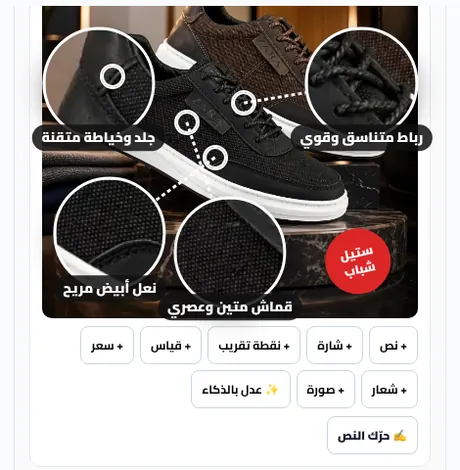
تحت صورة كل قسم «صورة ونص» أو «صورة كاملة العرض» تجد «عناصر فوق الصورة»: حتى 8 عناصر تشرح منتجك على الصورة نفسها.
| الزر | العنصر |
|---|---|
| + نص | عنوان أو جملة، بخلفية أو بدونها، بثلاثة أحجام. |
| + شارة | شارة مستطيلة أو دائرية، مثل «جديد» أو «توصيل مجاني». |
| + نقطة تقريب | نقطة على جزء من المنتج، مع عدسة تكبّر ذلك الجزء وعبارة. العدسة تظهر دائماً، أو عند ضغط الزبون على النقطة. |
| + قياس | خط بسهمين ورقم تكتبه، مثل «31سم». أفقي أو عمودي، واسحب طرفيه لضبطه. |
| + سعر | السعر الحالي والقديم مشطوباً، أو نسبة التخفيض «-N%». يُقرأ حياً من سعر المنتج، فإن غيّرت السعر يتغير وحده. |
| + شعار | شعار متجرك من إعدادات المتجر. |
| + صورة | صورة صغيرة ترفعها، مثل ختم ضمان. تحفظ الشفافية. |
| ✨ عدل بالذكاء | يضع نقاطاً وعدسات وعنواناً وشارة على الصورة تلقائياً. |
- اسحب أي عنصر على صورة المحرر لتحريكه. المواضع نسبية، فالشكل واحد على الهاتف والحاسوب.
- اضغط على العنصر لتعديل نصه ولونه وحجمه، أو لحذفه.
- في الصفحة تظهر العناصر واحداً بعد الآخر حين تصل الصورة إلى الشاشة.
نزع الخلفية
زر ✂️ نزع الخلفية (مجاني) تحت صورة كل قسم. يحذف خلفية الصورة ويتركها شفافة، فيظهر لون صفحتك خلف المنتج مباشرة.
- مجاني وبلا نقاط. يعمل داخل هاتفك أو حاسوبك، والصورة لا تخرج إلا لتُرفع إلى مجلد متجرك.
- أول مرة يحمّل الأداة (حوالي 5 ميغابايت) ثم تبقى جاهزة.
- بعد النزع يحذف البقع الصغيرة المنفصلة، ويقص الفراغ الشفاف فوق المنتج وتحته، وتبقى العناصر فوق الصورة على أجزائها الصحيحة.
- لم تعجبك النتيجة؟ زر ↩️ الصورة قبل النزع يعيد الأصلية.
تحريك المنتج
زر ✋ حرّك المنتج يجعلك تسحب صورة القسم في المعاينة نفسها إلى أي مكان في الصفحة، حتى فوق القسم المجاور. مثالي مع صورة نُزعت خلفيتها.
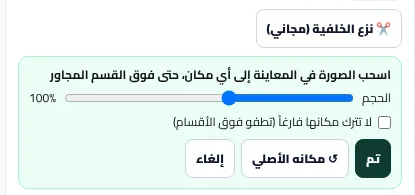
- اضغط «✋ حرّك المنتج»يظهر إطار متقطع حول الصورة في المعاينة.
- اسحب الصورة بإصبعكصغّر لوحة الإعدادات لترى الصفحة أكثر.
- اضبط الحجمبالشريط، من 40% إلى 180%.
- «لا تترك مكانها فارغاً»فعّله إن أردت أن تطفو الصورة فوق الأقسام، فيصعد القسم التالي إلى مكانها.
- اضغط «تم»ثم «حفظ الكل». أو «إلغاء» لترجع إلى ما قبل التحريك، أو «↺ مكانه الأصلي» لترجع إلى المكان والحجم الأصليين.
تحريك النص
زر ✍️ حرّك النص في أقسام صورة ونص، ومميزات، وطريقة الاستعمال، وزر طلب.
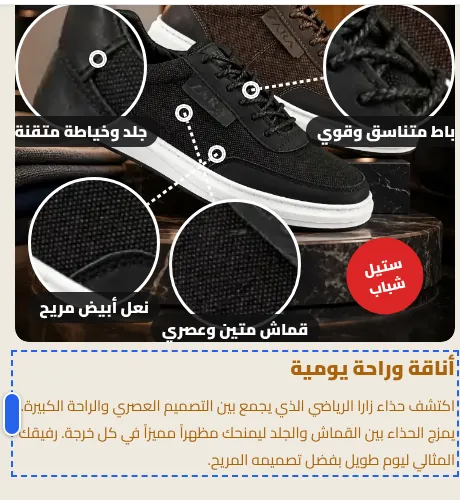
- اسحب النص في المعاينة لتحريكه يميناً أو يساراً أو أعلى أو أسفل.
- اسحب المقبض الأزرق على طرف الإطار لتغيير عرض النص، من 30% إلى 100%. أو استعمل شريط «العرض».
- المحاذاة: يمين، أو وسط، أو يسار.
- «تم» للإنهاء، و«إلغاء» للرجوع، و«↺ النص في مكانه» للأصل.
مثال: النص يميناً والمنتج يساراً
- انزع خلفية صورة المنتجبزر «✂️ نزع الخلفية».
- اجعل النص نصف الشاشة يميناً«✍️ حرّك النص»، ثم العرض 50%، ثم «تم».
- حرّك المنتج يساراً«✋ حرّك المنتج»، صغّره، وفعّل «لا تترك مكانها فارغاً»، واسحبه بجانب النص، ثم «تم».
- احفظ«حفظ الكل».
تحرير الصور والصور الجديدة بالذكاء
زر ✨ حرّر الصورة بالذكاء تحت صورة كل قسم.
- تحسين الصورة: إضاءة وحدّة أفضل لنفس الصورة.
- خلفية بيضاء وخلفية بلون: خلفية جديدة، باللون الذي تختاره أو «✨ يناسب المنتج».
- مشهد استعمال: المنتج في مكان استعماله الطبيعي.
- صورة إعلانية: صورة جذابة مع فراغ في الأعلى لعنوان تضيفه بالعناصر.
- الجودة: عادية أو احترافية (أدق وأغلى).
المنتج نفسه لا يتغيّر، ولا تُكتب كلمات داخل الصورة. زر ↩️ الصورة الأصلية يعيد الصورة قبل التحرير.
والصور التي ولّدها «صمّم الصفحة بالذكاء» تحتها زر 🔄 صورة جديدة بنفس الأسلوب لإعادة توليد صورة واحدة فقط.
تخطيط الصفحة
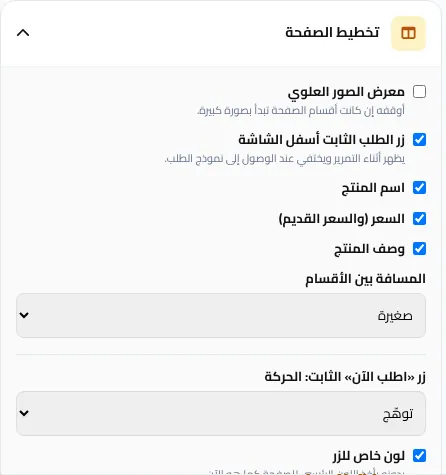
- معرض الصور العلوي: سلايدر صور المنتج أعلى الصفحة. أوقفه إن كانت أقسامك تبدأ بصورة كبيرة، حتى لا تتكرر الصور.
- زر الطلب الثابت أسفل الشاشة: يرافق الزبون أثناء التمرير، ويختفي فقط عند استمارة الطلب. حركته ولونه
- اسم المنتج، السعر (والقديم)، الوصف: أخفِ ما تكرر في صورك.
- المسافة بين الأقسام: عادية، أو صغيرة، أو «بدون» فتلتصق الصور كإعلان واحد طويل، وتبقى للأقسام النصية مسافة خفيفة.
زر «اطلب الآن»
في بطاقة «تخطيط الصفحة» تحت المسافات. ينطبق على الزر الثابت أسفل الشاشة وعلى أزرار قسم «زر طلب».
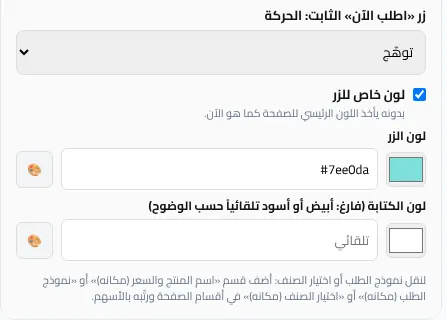
- الحركة: نبض (الافتراضي)، أو اهتزاز كل بضع ثوانٍ، أو قفزة خفيفة، أو لمعة تمر على الزر، أو توهّج، أو بلا حركة. إن كان هاتف الزبون مضبوطاً على تقليل الحركة تتوقف تلقائياً.
- لون خاص للزر: بدونه يأخذ الزر اللون الرئيسي للصفحة. اختر اللون من المنتقي أو العجلة 🎨 أو اكتبه.
- لون الكتابة: اتركه فارغاً فيصير أبيض أو أسود حسب الأوضح على لون الزر.
نص الزر نفسه يُغيَّر من بطاقة «زر الشراء والمخزون».
طريقة عرض الأصناف
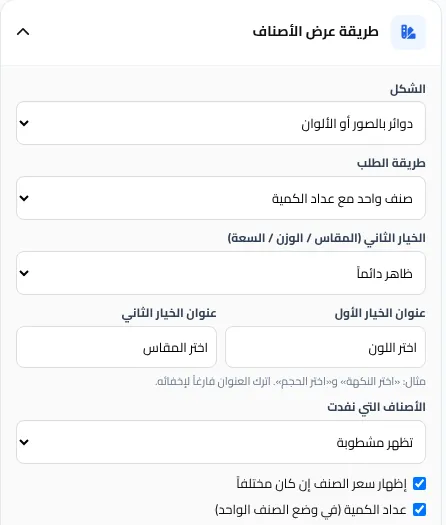
- الشكل: الشكل الحالي، أو دوائر بالصور أو الألوان، أو أزرار نصية، أو بطاقات (صورة + اسم + سعر)، أو قائمة منسدلة مختصرة لمنتج بأصناف كثيرة.
- طريقة الطلب: «صنف واحد مع عداد الكمية» (الأبسط للزبون)، أو «عدة أصناف بكميات مختلفة في طلب واحد».
- الخيار الثاني (المقاس، الوزن، السعة): ظاهر دائماً، أو بعد اختيار الأول.
- العناوين: غيّرها حسب منتجك، مثل «اختر النكهة» و«اختر الحجم». اتركها فارغة لإخفائها.
- الأصناف التي نفدت: مشطوبة أو مخفية.
- إظهار سعر الصنف إن اختلف، وعداد الكمية، وصور الأصناف مع الانتقال إلى صورة اللون في المعرض.
لنقل الاختيار في الصفحة: قسم «اختيار الصنف (مكانه)». الأقسام
القالب والألوان
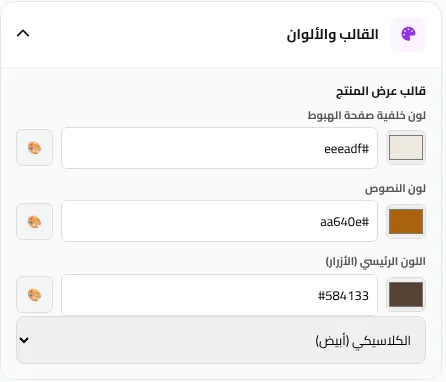
- لون خلفية صفحة الهبوط: خلف كل الصفحة، ويظهر خلف المنتج في الصور المنزوعة الخلفية، وتأخذه الصور الجديدة في «الصفحة المتصلة».
- لون النصوص واللون الرئيسي (الأزرار والسعر وعلامات ✓).
- القالب: 14 قالباً جاهزاً، مثل الكلاسيكي والملكي والنقاء والأنثوي والطبي. اختر قالباً ثم عدّل ألوانه.
عجلة الألوان واللون من الصورة
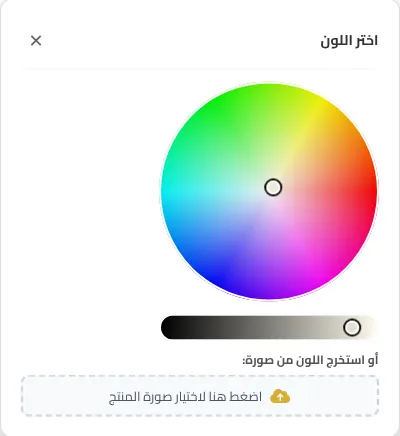
اضغط 🎨 فتظهر عجلة ألوان وشريط الإضاءة. أو اضغط «اختيار صورة المنتج» واسحب إصبعك على الصورة لتأخذ لوناً منها بالضبط، فتتناسق الصفحة مع منتجك.
الهيدر والشريط والفوتر
- شريط التنقل العلوي (Header): فيه شعار متجرك وأيقونة السلة والمتجر. فعّله أو أطفئه، واختر لون خلفيته ولون نصه وأيقوناته. الشعار يؤخذ من إعدادات المتجر.
- شريط الإعلان العلوي: جملة قصيرة أعلى الصفحة، مثل «التوصيل إلى 69 ولاية والدفع عند الاستلام». فعّله، واكتب النص، واختر لونيه.
- تخصيص الفوتر (Footer): لون خلفية الفوتر ولون نصه وأيقوناته. الصفحات التعريفية وروابط التواصل تأتي من إعدادات متجرك.
خانات الطلب والتوصيل
في بطاقة «تخصيص خانات الطلب». الهاتف إلزامي دائماً، والباقي حسب منتجك:
- أساسية: الاسم الكامل، الولاية، البريد الإلكتروني، معرف الحساب / الآيدي (للألعاب والخدمات الرقمية)، وخانة الكمية فقط.
- إضافية: هاتف ثانٍ، العمر، الملاحظات، رفع ملف، العنوان بالتفصيل، البلدية.
- المنزل / المكتب: فعّله ليختار الزبون التوصيل ويرى سعر كل منهما حسب ولايته. وإن أطفأته، اكتب «سعر شحن افتراضي» يُضاف لكل طلب.
قوالب جاهزة
بطاقة «📋 قوالب جاهزة» فوق «صمّم الصفحة بالذكاء»: صفحة كاملة بضغطة حسب نوع منتجك، مجانية وفورية، بصور منتجك نفسه بالترتيب.
- القوالب: ملابس، أحذية، تجميل وعناية، أجهزة وأدوات، منزل ومطبخ، وبسيط لأي منتج. الرسم الصغير يريك ترتيب الأقسام.
- النصوص عامة: عدّلها لتطابق منتجك، وعدّل أرقام جدول المقاسات. لا تحتوي على تقييمات أو وعود لا تعرفها.
- إن كانت صور المنتج قليلة تُحذف أقسام الصور الناقصة. أضف 3 صور أو أكثر لصفحة أغنى.
- الآراء والفيديو وقبل/بعد تبقى كما هي. النتيجة في المعاينة فقط حتى تضغط حفظ، و«↩️ تراجع» يعيد الصفحة كما كانت.
اختبار نسختين
تعرض تصميمين لنفس المنتج: نصف الزوار يرون الأول، ونصفهم الثاني، ثم ترى أيهما يجلب طلبات أكثر. البطاقة تحت «أقسام الصفحة».
- اضغط «📸 احتفظ بالتصميم الحالي»: آخر تصميم محفوظ يصير النسخة B.
- غيّر الصفحة واحفظها كالعادة (أو صمّمها بالذكاء): هذا هو النسخة A.
- اضغط «▶ ابدأ الاختبار».
- كل زائر يبقى على نسخته 30 يوماً، ولا يُحسب الزائر نفسه مرتين في نصف ساعة.
- الجدول يعرض لكل نسخة: الزوار، ومن ضغط «اطلب»، والطلبات المكتملة، ونسبة الطلب.
- لا تُعلَن نتيجة قبل 100 زائر لكل نسخة، ولا إلا إذا كان الفرق حقيقياً وليس صدفة (ثقة 95%).
- «👁 A» و«👁 B» يفتحان كل نسخة للمعاينة، ولا تُحسب زيارتك. المعاينة داخل المحرر تعرض A دائماً.
- في النهاية: «أوقف وأبقِ A»، أو «أوقف واعتمد B» فتصير B هي الصفحة.
- إيقاف تلقائي (مفعّل من البداية): بعد 7 أيام على الأقل و100 زائر لكل نسخة، وعند ظهور فرق حقيقي، يتوقف الاختبار وحده وتصير الفائزة الصفحة للجميع. أطفئه إن أردت القرار بنفسك.
- بعد الإيقاف يرى كل الزوار الصفحة الفائزة فوراً (خلال دقيقة)، حتى من كانوا على النسخة الأخرى.
- لا تغيّر التصميم أثناء الاختبار، حتى تبقى المقارنة عادلة.
الثقة والأسئلة والعروض
شارات الثقة وأيقونات الدفع
- شارات الثقة: ثلاث شارات بأيقونات (التوصيل، الدفع، الاستبدال). عدّل نص كل واحدة، أو أطفئ واحدة، أو القسم كله.
- أيقونات الثقة والشحن: شعارات الدفع والضمان مع جملة قصيرة.
زر الشراء والمخزون
- نص الزر الثابت، مثل «اطلب الآن والدفع عند الاستلام».
- شريط نفاد الكمية: جملة مثل «بقي 5 قطع فقط». اكتبها فقط إن كانت صحيحة.
الأسئلة الشائعة
فعّل القسم، واكتب نص زره، ثم + إضافة سؤال جديد لكل سؤال وجوابه. تظهر في نافذة تنزلق من الأسفل حين يضغط الزبون الزر. أجب عن مخاوف الزبون الحقيقية: مدة التوصيل، الاستبدال، المقاس.
المنتجات ذات الصلة
منتجات أخرى أسفل الصفحة: تلقائياً (أحدث منتجاتك)، أو من نفس الفئة، أو تختارها يدوياً.
عرض / باقة
فعّل عرضاً أنشأته في صفحة «العروض» (مثل خصم عند شراء قطعتين)، واكتب نص شارته. يظهر تحت السعر بأسعار كل كمية.
«اقترح المستوى التالي عند الطلب» (مفعّل من البداية): حين يضغط الزبون «اطلب» بكمية أقل من مستوى في العرض، تظهر له نافذة «🎁 أضف قطعة أخرى ووفّر … دج». «نعم» يرفع الكمية فقط، والسعر يحسبه الخادم من العرض كالعادة. تظهر مرة واحدة لكل زبون، ولا تقترح أكثر من قطعتين إضافيتين.
النجوم وعداد الاستعجال والزوار
- النجوم والتقييمات: فعّلها فقط إن كان لديك تقييم حقيقي من زبائن حقيقيين، واكتب العدد الصحيح.
- العداد التنازلي: ضع تاريخ انتهاء عرض حقيقي، ولا تمدده كل يوم.
- عداد المشاهدين: رقم حقيقي: عدد من زاروا المنتج خلال الساعة الأخيرة، يتجدد كل دقيقة. لا يظهر للزبون إلا إذا كان 3 أو أكثر، حتى لا يظهر رقم ضعيف. في المعاينة تراه دائماً. يمكنك إيقافه من زر التشغيل كالعادة.
النقاط
أدوات الذكاء تستعمل نقاط رصيدك. النقاط تُخصم قبل التشغيل، وتُعاد تلقائياً إن فشلت العملية. الرقم الدقيق يظهر دائماً بجانب كل زر قبل أن تضغطه.
| الأداة | النقاط حالياً |
|---|---|
| ✂️ نزع الخلفية، ✋ تحريك المنتج، ✍️ تحريك النص | مجاناً |
| ✨ صمّم الصفحة: سريع / جيد | 2 / 4 |
| تزيين كل صورة في التصميم (حتى 3 صور) | +1 لكل صورة |
| كل صورة جديدة بالذكاء | 6 |
| املأ الأقسام بالذكاء: سريع / جيد | 1 / 3 |
| ✨ عدل بالذكاء (العناصر فوق صورة) | 1 |
| تحرير صورة: تحسين | 3 |
| تحرير صورة: خلفية أو مشهد أو إعلانية | 6 |
| تحرير صورة بجودة احترافية | 22 |
صفحة تبيع بصدق
ترتيب يبيع عادة
- صورة قوية أولاًالمنتج واضحاً، مع عنوان قصير يقول الفائدة الأولى.
- الاسم والسعرقسم «اسم المنتج والسعر (مكانه)» بعد الصورة الأولى.
- المميزات والتفاصيلصور بعدسات تكبير على أهم الأجزاء، وقائمة مميزات.
- الأصناف ثم الاستمارة«اختيار الصنف (مكانه)» ثم «نموذج الطلب (مكانه)».
- ما يطمئن بعدهاالضمان، والآراء الحقيقية، والأسئلة الشائعة.
الممنوع
- آراء زبائن مخترعة، أو نجوم بلا آراء حقيقية.
- عداد تنازلي مزيف، أو «بقيت 3 قطع» غير صحيحة.
- مواصفات غير صحيحة، أو وعود علاجية وطبية.
- صور لا تطابق المنتج الذي سيصل للزبون.
للسرعة على 3G و4G
- 8 إلى 12 قسماً تكفي غالباً. الصفحة الطويلة جداً تُثقل الهاتف.
- أطفئ معرض الصور العلوي إن كانت أقسامك تبدأ بصورة، حتى لا تُحمَّل الصور مرتين.
- فيديو يوتيوب أخف من رفع ملف فيديو كبير.